Log Kaynakları (Sürüm 2.5.x)
KLog Server Syslog ve SMB (paylaşılmış klasör) log kaynaklarını desteklemektedir. Kılavuzun bu bölümünde log kaynakların yönetimi ve lisanslama işlemleri ele alınmıştır:
Syslog
KLog Server marka ve model bağımsız, standart Syslog protokolü ile log üreten tüm donamım ve yazılımlarla uyumlu çalışmaktadır. Syslog servisi UDP 514 portu üzerinden logları aldıktan sonra diske yazar. Her saatin sonunda log dosyası kaydedilir ve yeni log dosyası oluşturulur. Log dosyaları “.log” uzantılıdır. Dosya ismi “Archive” ile başlanır ve dosyanın kaydedilme tarih ve saat bilgisini içerir. Örnek olarak “Archive_2021-01-20_10-00-01.log” log dosyası 20 Ocak 2021 tarihinde, saat 9:00 ve 10:00 arasında alınan log kayıtlarını içerir.
Log dosyaları günün sonunda sıkıştırılır ve tek dosya olarak imzalanır. Log imzalaması için log kaynağının geçerli lisansa sahip olması gereklidir. İmzalama süreciyle ilgili daha fazla bilgi için Log Yönetimi ve İmzalama bölümünü gözden geçirebilirsiniz.
Yeni Syslog Kaynağı Tanımlama
Yeni Syslog kaynağı tanımlamadan önce log kaynağının UDP 514 portu üzerinden KLog Server IP adresine log gönderdiğinden emin olunuz. KLog Server Syslog üzerinden log aldığı anda log cihazını tespit edip web arayüzde bilgilendirme mesajı gösterir. Aşağıdaki görüntüde örnek bir mesaj gösterilmiştir:

Eğer yeni Syslog kaynağı tespit edilmesiyle ilgili bildirim seçeneği aktif edilmişse, yeni Syslog kaynağı tespit edildiğinde, KLog Server sistem yöneticisine bilgilendirme email’i gönderir. Bildirim ayarları konusunda daha fazla bilgi için Bildirim Seçenekleri bölümünü ziyaret edebilirsiniz.
Syslog kaynağını KLog Server’a tanımlamak için aşağıdaki adımları izleyebilirsiniz:
- “Log Kaynakları” bölümüne gidiniz.
- “Syslog” kutusunun alt bölümünde “Yeni Syslog kaynağı” butonuna tıklayınız ve “Yeni log kaynağı (Syslog)” penceresinde bilgileri giriniz.
- “IP adres” listesinden KLog Server’ın otomatik olarak tespit ettiği ve sisteme tanımlamak istediğiniz log kaynağını seçiniz.
- “İsim” bölümünde yeni log kaynağı için bir takma isim tanımlayınız.
- “Cihaz tipi” listesinden log kaynağının tipini seçiniz. Eğer eklemek istediğiniz Syslog kaynağının türü listede mevcut değilse, "Diğer" seçeneğini seçebilirsiniz.
- “Seri no” bölümünde log kaynağının seri numarasını giriniz.
- “Cihaz sahibi” bölümünden log kaynağını atamak istediğiniz kullanıcı hesabını seçiniz.
- Eğer logların günün sonunda imzalandıktan sonra imza dosyasıyla beraber harici depolama alanına aktarılmasını istiyorsanız, “Dışa aktarma” kısmında “Evet” butonuna tıklayınız. Bu seçeneği aktif edebilmeniz için daha önceden en az bir harici depolama alanı tanımlamış olmanız gerekmektedir. Harici depolama alanı tanımlamak için Yeni Harici Depolama Alanı Tanımlama bölümünü ziyaret ediniz.
- Eğer bir önceki adımda “Evet” seçildiyse, “Depolama alanı” bölümünden log ve imza dosyaların aktarılacağı depolama alanını seçiniz. Aksi durumda bu bölüm aktif olmayacaktır.
- Eğer günlük dışa aktarılan log ve imza dosyalarının aktarıldıktan sonra silinmesini istiyorsanız, “Aktar ve sil” bölümünde “Evet” seçeneğini seçebilirsiniz. “Aktar ve sil” bölümü sadece “Dışa aktarma” seçeneğinin aktif olduğu durumda aktif olacaktır.
- Bilgileri girdikten sonra “Ekle” butonuna basınız.
Syslog Kaynağını Düzenleme
Syslog kaynağını düzenlemek için aşağıdaki adımları izleyebilirsiniz:
- “Log Kaynakları” bölümüne gidiniz.
- “Syslog” kutusunda “Yönet” bölümünde, düzenlemek istediğiniz kaynağın “Log kaynağını düzenle” simgesine tıklayınız ve “Log kaynağını düzenle (Syslog)” penceresinde bilgileri düzenleyiniz.
- Düzenleme tamamlandıktan sonra “Güncelle” butonuna basınız.
Syslog Kaynağını Silme
Syslog kaynağını silmek için aşağıdaki adımları izleyebilirsiniz:
- “Log Kaynakları” bölümüne gidiniz.
- “Syslog” kutusundaki “Yönet” bölümünde, silmek istediğiniz kaynağın “Log kaynağını sil” simgesine tıklayınız.
- Uyarı penceresinde işlemi onaylayınız.
Paylaşılmış Klasör
KLog Server farklı işletim sistemlerinde tanımlanan paylaşılmış klasörlerden log dosyalarını toplama ve imzalama özelliğine sahiptir. Log toplama sıklığı en az günde bir kez ve en fazla dakikada bir şeklinde, sistem yöneticisi tarafından belirlenebilir. Gün içinde alınan log dosyaları günün sonunda sıkıştırılır ve tek dosya olarak imzalanır. Log toplama ve imzalaması için log kaynağının geçerli lisansa sahip olması gereklidir. İmzalama süreciyle ilgili daha fazla bilgi için Log Yönetimi ve İmzalama bölümünü gözden geçirebilirsiniz.
Log dosyalarının ismine tarih ve saat eklenir. Dolayısıyla aynı isimde dosya gün içerisinde birden fazla kez alınabilir. Örnek olarak “dhcp.log” log dosyası 20 Ocak 2021 tarihinde, saat 11:00’de paylaşılmış klasörden alındıktan sonra “2020-01-20_11-00-01_dhcp.log” olarak kaydedilir.
Sistem yöneticisi tarafından tanımlanan sıklığa göre, log toplama zamanı değişmektedir. Paylaşılmış klasörden log toplama zamanı aşağıdaki tabloda gösterilmiştir:
| Log Toplama Aralığı | Log Toplama Zamanı |
|---|---|
| 24 saat | Saat 23:00 |
| 12 saat | Saat 11:00 ve 23:00 |
| 6 saat | Saat 5:00, 11:00, 17:00 ve 23:00 |
| 2 saat | Saat 1:00’den itibaren her iki saatte bir (1:00, 3:00, 5:00, …, 23:00) |
| 1 saat | Her saatte bir (0:00, 1:00, 2:00, …, 23:00) |
| 30 dakika | Her 30 dakikada bir (0:00, 0:30, 1:00, 1:30, …, 23:30) |
| 10 dakika | Her 10 dakikada bir (0:00, 0:10, 0:20, 0:30, …, 23:50) |
| 2 dakika | Her 2 dakikada bir (0:00, 0:02, 0:04, 0:06, …, 23:58) |
| 1 dakika | Her dakikada bir (0:00, 0:01, 0:02, 0:03, …, 23:59) |
Loglar toplandıktan sonra, paylaşılmış klasörden silinmesi tavsiye edilir. Bu işlemin KLog Server tarafından yapılmasını istiyorsanız, “Log toplama” seçeneğini “Taşı” olarak ayarlayabilirsiniz. Paylaşılmış klasör log kaynakları ayarları hakkında daha fazla bilgi için Yeni Paylaşılmış Klasör Kaynağı Tanımlama bölümünü gözden geçirebilirsiniz. Eğer toplanan loglar paylaşılmış klasörden silinmezse, bir sonraki log toplama zamanında tekrar toplanacaktır. Bu durum KLog Server işleyişi açısından bir sorun teşkil etmez, ancak aynı kayıtları tekrar tekrar toplamak log dosyasının boyutunu arttırır, disk alanını tekrarlanan kayıtlarla doldurur ve günlük log boyutu limitini gereksiz şekilde tüketir. Paylaşılmış klasör log kaynaklarının günlük log boyutu limiti hakkında daha fazla bilgi için Lisans Segmentleri bölümünü ziyaret edebilirsiniz.
Windows Paylaşılmış Klasör Ayarları
Windows işletim sisteminde log dosyalarını içeren klasörün paylaşım ayarlarını aşağıdaki adımları izleyerek tanımlayabilirsiniz.
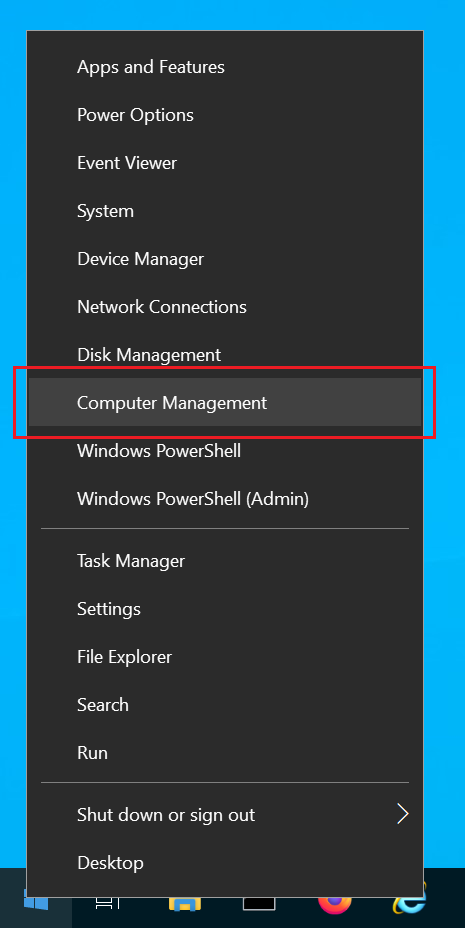
- Paylaşılmış klasöre bağlantı kurmak için yeni bir kullanıcı hesabı oluşturunuz. Dilerseniz mevcut bir kullanıcı hesabını kullanabilirsiniz, ancak yeni bir kullanıcı hesabı kullanılmak önerilmektedir. Bunun için Start butonuna sağa tıklayıp, “Computer Management” seçeneğini seçiniz.
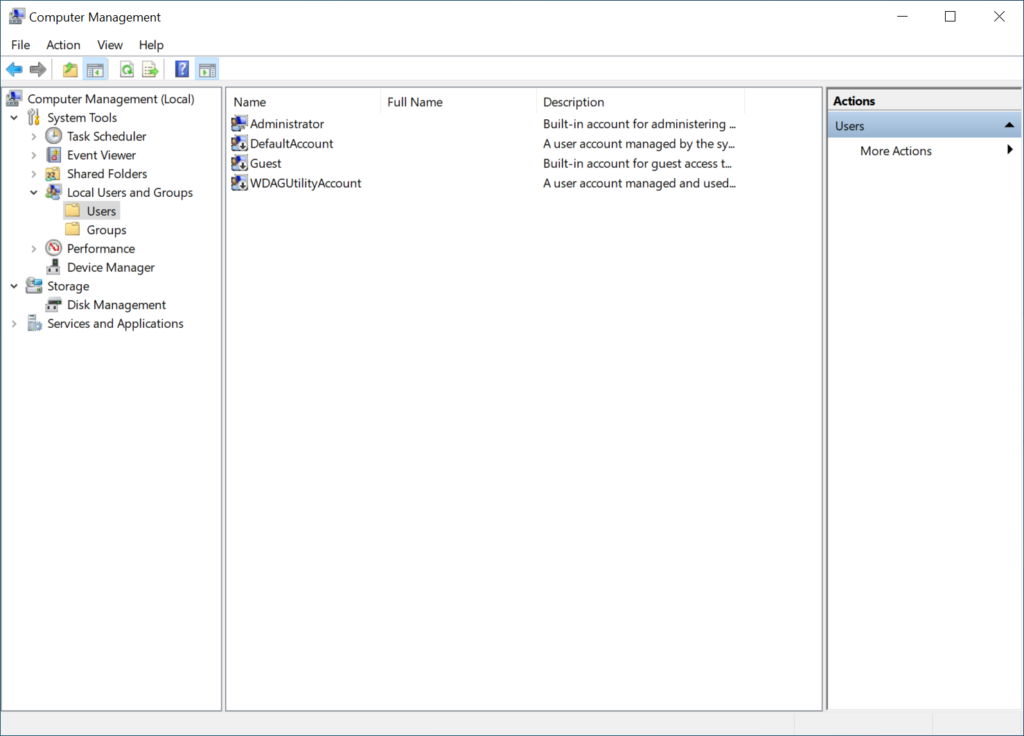
- “Computer Management” penceresinde “Computer Management” menüsünden “Users” bölümüne tıklayınız.
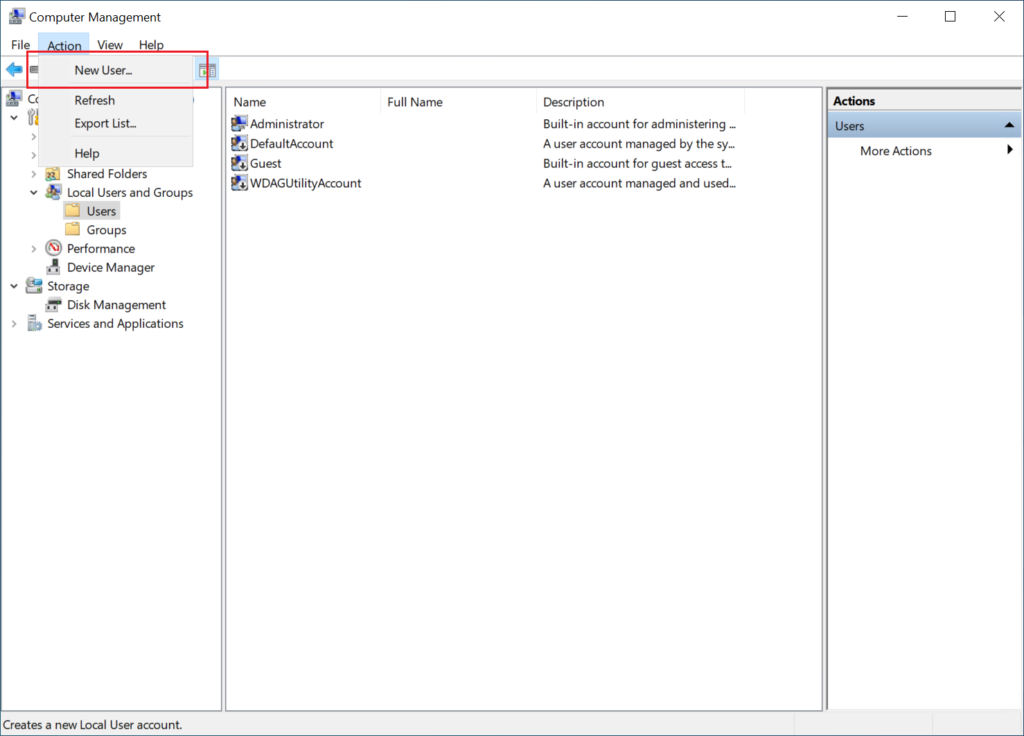
- “Action” menüsünden “New User” seçeneğini seçiniz.
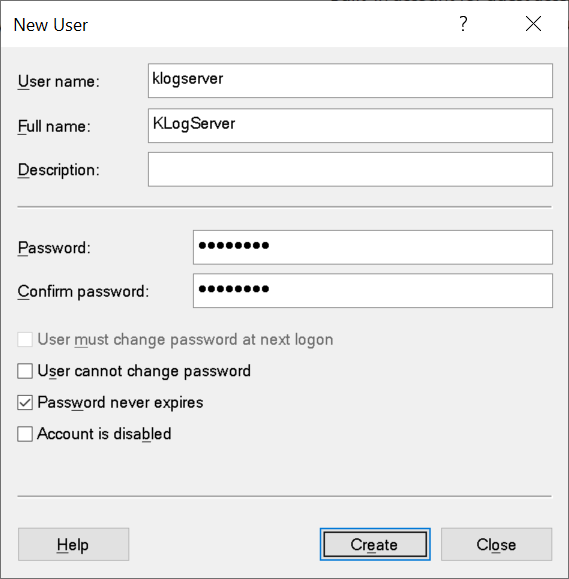
- Açılan pencerede yeni kullanıcı bilgilerini giriniz. “User must change password at next logon” seçeneğinin pasif durumda olduğundan emin olunuz. Kullanıcı hesabının parolası süresiz olarak tanımlanması için “Password never expires” seçeneğini seçebilirsiniz. Daha sonra “Create” butonuna basınız.
- Log dosyaları içeren ve paylaşmak istediğiniz klasörün üstünde sağa tıklayıp, “Properties” seçeneğini seçiniz.
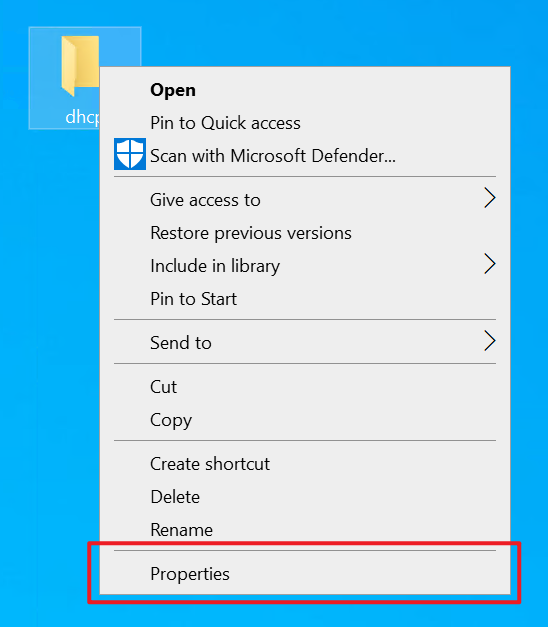
- “Sharing” sekmesinde “Advanced Sharing” butonuna tıklayınız.
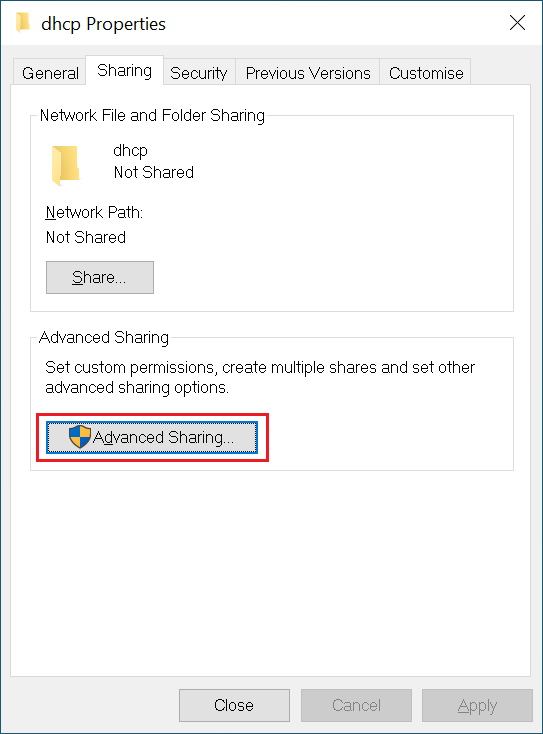
- “Share this folder” seçeneğinin aktif duruma getiriniz. “Share name” bölümünde paylaşım ismini tanımlayabilirsiniz. Daha sonra “Permissions” butonuna basınız.
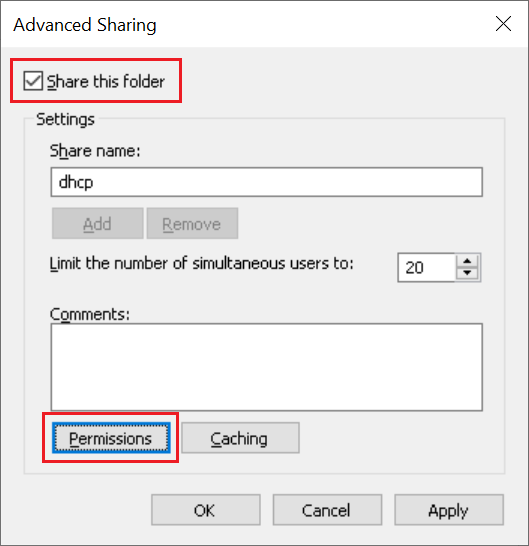
- “Add” butonuna basınız ve ilgili kullanıcıyı listeye ekleyiniz.
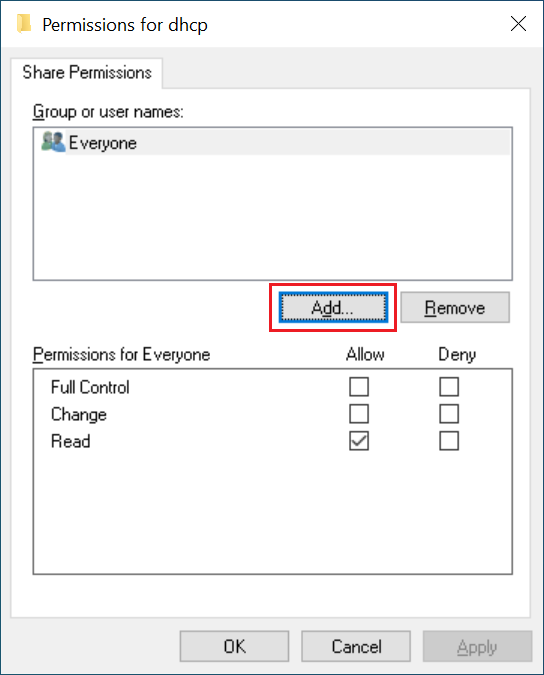
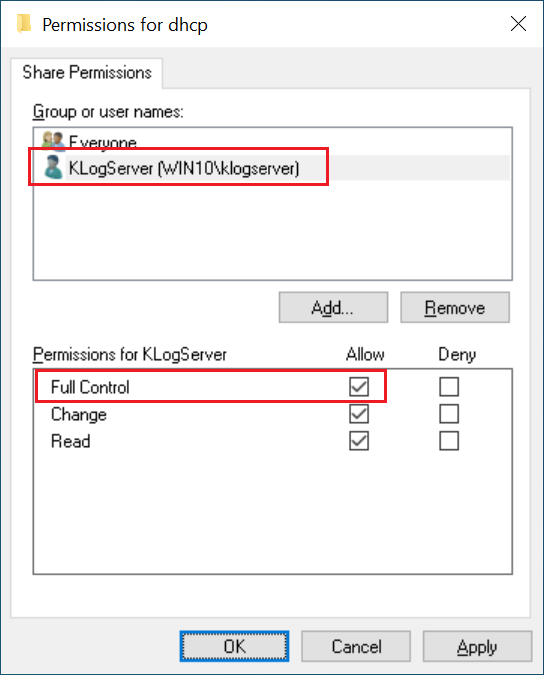
- Kullanıcı hesabını ekledikten sonra “Group or user names” bölümünde ilgili kullanıcıyı seçiniz ve pencerenin alt kısmında gerekli yetkiyi tanımlayınız. Daha sonra iki kez “OK” butonuna basınız.
Eğer KLog Server log toplama aşamasında dosyaları kopyalayacaksa, okuma yetkisi yeterli olacaktır. Ancak eğer log dosyaları taşıyacaksa, paylaşılmış klasöre erişmek için tanımladığınız kullanıcı hesabı tam erişime sahip olması gerekmektedir. Bu örnekte tam erişim tanımlanmıştır.
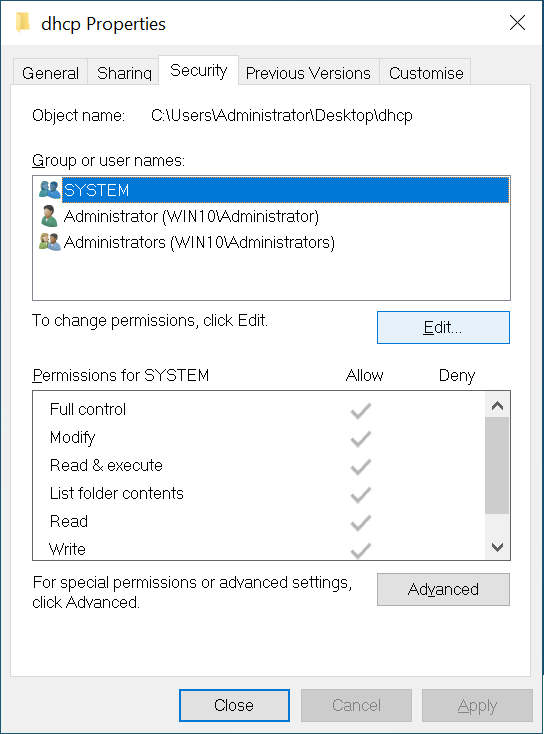
- Daha sonra “Security” sekmesine gidiniz ve “Edit” butonuna basınız.
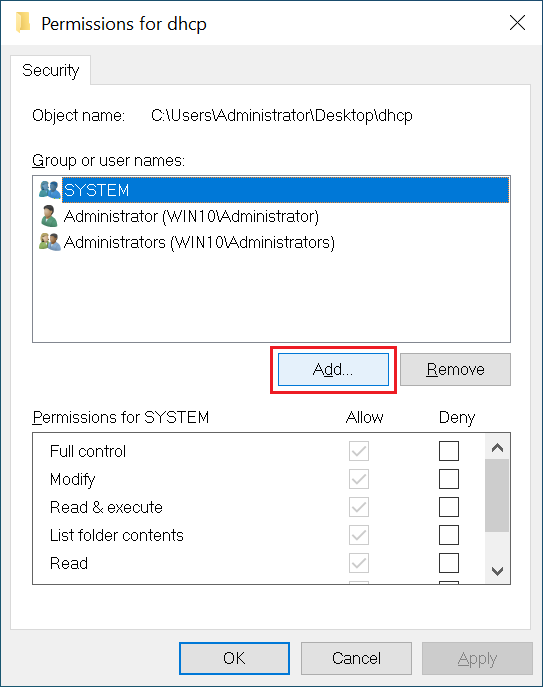
- “Add” butonuna basınız ve ilgili kullanıcıyı listeye ekleyiniz.
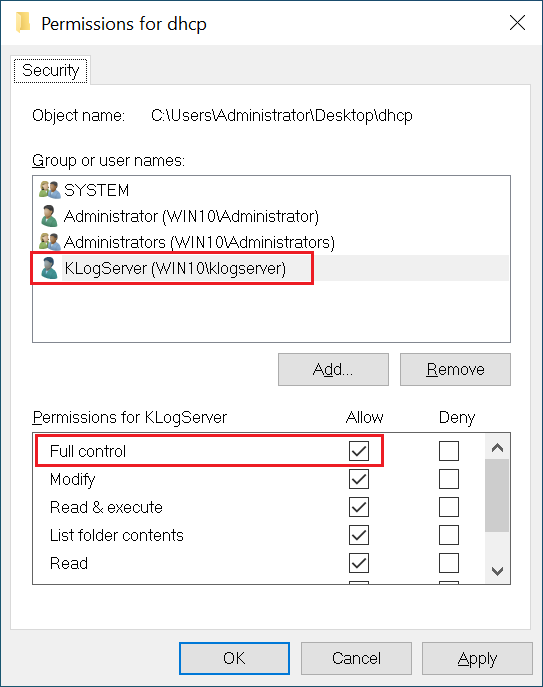
- Kullanıcı hesabını ekledikten sonra “Group or user names” bölümünde ilgili kullanıcıyı seçiniz ve pencerenin alt kısmında gerekli yetkiyi tanımlayınız. Daha sonra iki kez “OK” butonuna basınız.
Eğer KLog Server log toplama aşamasında dosyaları kopyalayacaksa, okuma yetkisi yeterli olacaktır. Ancak eğer log dosyaları taşıyacaksa, paylaşılmış klasöre erişmek için tanımladığınız kullanıcı hesabı tam erişime sahip olması gerekmektedir. Bu örnekte tam erişim tanımlanmıştır.
Yeni Paylaşılmış Klasör Kaynağı Tanımlama
Yeni Paylaşılmış Klasör kaynağı tanımlamadan önce log üreten sunucunun üzerinde dosyaları içeren klasörün paylaşılmış ve erişilebilir olduğundan ve ilgili kullanıcı hesabının gerekli yetkiye sahip olduğundan emin olunuz. Windows işletim sisteminde paylaşılmış klasör tanımlama konusunda daha fazla bilgi için Windows Paylaşılmış Klasör Ayarları bölümünü ziyaret edebilirsiniz.
Yeni paylaşılmış klasör kaynağını tanımlamak için aşağıdaki adımları takip ediniz:
- “Log Kaynakları” bölümüne gidiniz.
- “Paylaşılmış Klasör (SMB)” kutusunun alt bölümünde “Yeni SMB kaynağı” butonuna tıklayınız ve “Yeni log kaynağı (Paylaşılmış klasör)” penceresinde bilgileri giriniz.
- “Lisans no” kutusunda KLog Server çözüm ortağından temin ettiğiniz lisans numarasını veya deneme lisans numarasını giriniz. Paylaşılmış klasör kaynağının lisans numarası beşer harf ver rakamdan oluşan, birbirinden orta tire ile ayrılan 5 haneden oluşmaktadır. Deneme lisansı talep etmek için Deneme Lisans bölümünü gözden geçirebilirsiniz.
- “IP adres/FQDN” bölümünde SMB sunucunun IP veya ağ adresini giriniz.
- “İsim” bölümünde yeni log kaynağı için bir takma isim tanımlayınız.
- “Paylaşım ismi” kutusunda paylaşılmış klasörün paylaşım ismini giriniz. Windows işletim sisteminde klasör paylaşımı konusunda detaylı bilgi için Windows Paylaşılmış Klasör Ayarları bölümünü ziyaret edebilirsiniz.
- “Kullanıcı ismi” bölümünde paylaşılmış klasöre bağlantı kurmak için kullanılacak kullanıcı ismini giriniz.
- “Parola” bölümünde paylaşılmış klasöre bağlantı kurmak için kullanılacak kullanıcı hesabının parolasını giriniz.
- Eğer 7. adımda tanımladığınız kullanıcı hesabı herhangi bir domain’e aitse, “Domain ismi” kutusunda ilgili domain ismini giriniz. Aksi durumda bu kutuyu boş bırakınız.
- “SMB sürümü” bölümünde SMB sunucunun desteklediği SMB sürümünü seçiniz.
- Eğer log dosyaları toplandıktan sonra paylaşılmış klasörden silinmelerini istiyorsanız, “Log toplama” bölümünde “Taşı” seçeneğini seçiniz. Aksi durumda “Kopyala” seçeneğini seçiniz.
- “Toplama aralığı” bölümünde paylaşılmış klasörden log toplama sıklığını seçiniz. Log toplama zamanlarıyla ilgili daha fazla bilgi için Paylaşılmış Klasör bölümünü gözden geçiriniz.
- “Cihaz sahibi” bölümünden log kaynağını atamak istediğiniz kullanıcı hesabını seçiniz.
- Eğer logların günün sonunda imzalandıktan sonra imza dosyasıyla beraber harici depolama alanına aktarılmasını istiyorsanız, “Dışa aktarma” kısmında “Evet” butonuna tıklayınız. Bu seçeneği aktif edebilmeniz için daha önceden en az bir harici depolama alanı tanımlamış olmanız gerekmektedir. Harici depolama alanı tanımlamak için Yeni Harici Depolama Alanı Tanımlama bölümünü ziyaret ediniz.
- Eğer bir önceki adımda “Evet” seçildiyse, “Depolama alanı” bölümünden log ve imza dosyaların aktarılacağı depolama alanını seçiniz. Aksi durumda bu bölüm aktif olmayacaktır.
- Eğer günlük dışa aktarılan log ve imza dosyalarının aktarıldıktan sonra silinmesini istiyorsanız, “Aktar ve sil” bölümünde “Evet” seçeneğini seçebilirsiniz. “Aktar ve sil” bölümü sadece “Dışa aktarma” seçeneğinin aktif olduğu durumda aktif olacaktır.
- Bilgileri girdikten sonra “Ekle” butonuna basınız.
Paylaşılmış Klasör Kaynağını Düzenleme
Paylaşılmış klasör kaynağını düzenlemek için aşağıdaki adımları izleyebilirsiniz:
- “Log Kaynakları” bölümüne gidiniz.
- “Paylaşılmış Klasör (SMB)” kutusundaki “Yönet” bölümünde, düzenlemek istediğiniz kaynağın “Log kaynağını düzenle” simgesine tıklayınız ve “Log kaynağını düzenle (Paylaşılmış klasör)” penceresinde bilgileri düzenleyiniz.
- Düzenleme tamamlandıktan sonra “Güncelle” butonuna basınız.
Paylaşılmış Klasör Kaynağını Silme
Paylaşılmış klasör kaynağını silmek için aşağıdaki adımları izleyebilirsiniz:
- “Log Kaynakları” bölümüne gidiniz.
- “Paylaşılmış Klasör (SMB)” kutusundaki “Yönet” bölümünde, silmek istediğiniz kaynağın “Log kaynağını sil” simgesine tıklayınız.
- Uyarı penceresinde işlemi onaylayınız.
Lisanslama
İmzalama işlemi için log kaynağının geçerli lisansa sahip olması gerekmektedir. Eğer log kaynağının geçerli lisansı bulunmuyorsa, log dosyaları için imzalama işlemi gerçekleştirilmez. İmzalanmayan loglar sunucuda tutulur. Lisans durumu otomatik olarak KLog Server lisans sunucusu ile senkronize edilir. Elle lisans senkronizasyonu için “Log Kaynakları” ekranında, “Lisans durumunu güncelle” butonuna veya “Yönet” bölümündeki “Lisans durumunu güncelle” simgesine tıklayabilirsiniz.
Eğer Syslog kaynağının geçerli lisansı yoksa, log alma işleri yapılır fakat alınan loglar için imzalama gerçekleştirilmez. Ancak eğer paylaşılmış klasör kaynağında geçerli lisans yoksa, log toplama işlemi durdurulur. Lisans temin etmek için KLog Server çözüm ortağı ile iletişime geçebilirsiniz.
Her lisans sadece bir sanal makine üzerinde aktif olabilir. Lisansın birden fazla KLog Server sanal makinesinde aktif edilmesi durumunda, sadece ilk lisans aktif olur ve diğer makinelerde lisans durumu “Lisans kullanımda” olarak gözükür ve aktif olmaz. Eğer KLog Server sanal makineyi yeniden kurduysanız veya herhangi bir sebepten dolayı log kaynağını başka bir sanal makineye aktarmak istiyorsanız, ürünü temin ettiğiniz KLog Server çözüm ortağıyla iletişime geçerek lisansın boşa çıkartılmasını talep edebilirsiniz.
Lisans Segmentleri
Syslog kaynakların lisansı logu tutulacak ağ cihazın marka ve modeline göre belirlenir. Konu hakkında daha fazla bilgi için KLog Server çözüm ortağı ile iletişime geçebilirsiniz.
Paylaşılmış klasör kaynakların lisansı günlük sıkıştırılmamış veri boyutu bazında, 4 segmente ayrılır. Paylaşılmış klasör lisans segmentleri aşağıdaki tabloda yer almaktadır:
| Segment | Günlük sıkıştırılmamış veri boyutu |
|---|---|
| Segment 1 | 100 MB |
| Segment2 | 400 MB |
| Segment 3 | 800 MB |
| Segment 4 | Limitsiz |
Paylaşılmış klasörden alınan log dosyalarının boyutu günün sonundan imzalama aşamasında kontrol edilir.
Deneme Lisans
KLog Server özelliklerini denemek için Syslog ve Paylaşılmış klasör kaynakları için otuzar deneme lisans talep edebilirsiniz. Deneme lisansı talep etmek için aşağıdaki adımları izleyebilirsiniz:
- “Log Kaynakları” bölümüne gidiniz.
- İlgili kutuda “Deneme lisans talep et” butonuna basınız ve “Deneme Lisans” penceresinde bilgileri giriniz.
- Bilgileri girdikten sonra “Deneme lisans talep et” butonuna basınız. Syslog kaynağı için deneme lisans otomatik olarak aktif edilir, ancak paylaşılmış klasör kaynakları için, deneme lisans ekrana yazılır ve e-posta adresinize gönderilir. Deneme lisans numarasını kullanarak paylaşılmış klasör log kaynağını sisteme ekleyebilirsiniz.